
制作Windows10官方正版U盘启动盘的方法
介绍
前面福哥教给大家制作官方正版的Windows10的ISO镜像的方法,今天我们再学习一下如何制作官方正版的Windows10的U盘启动盘。
看过制作Windows10官方正版ISO镜像的方法教程的朋友应该记得在制作过程中有一步让选择是制作ISO镜像还是U盘启动盘,我们就是要在那一步选择U盘启动盘来实现U盘启动盘的制作。官方的下载地址如下:
https://www.microsoft.com/zh-cn/software-download
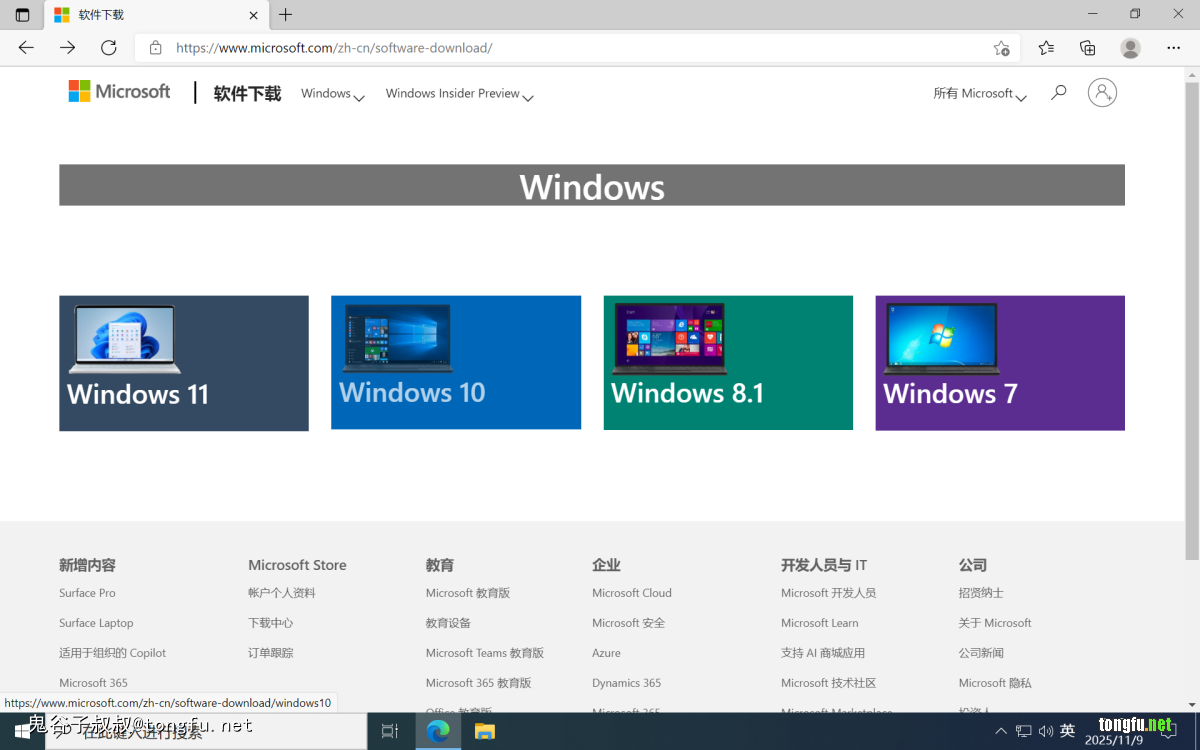
因为我们是制作Windows10的U盘启动盘,这里点击“Windows10”图标进入Windows10的下载页面。
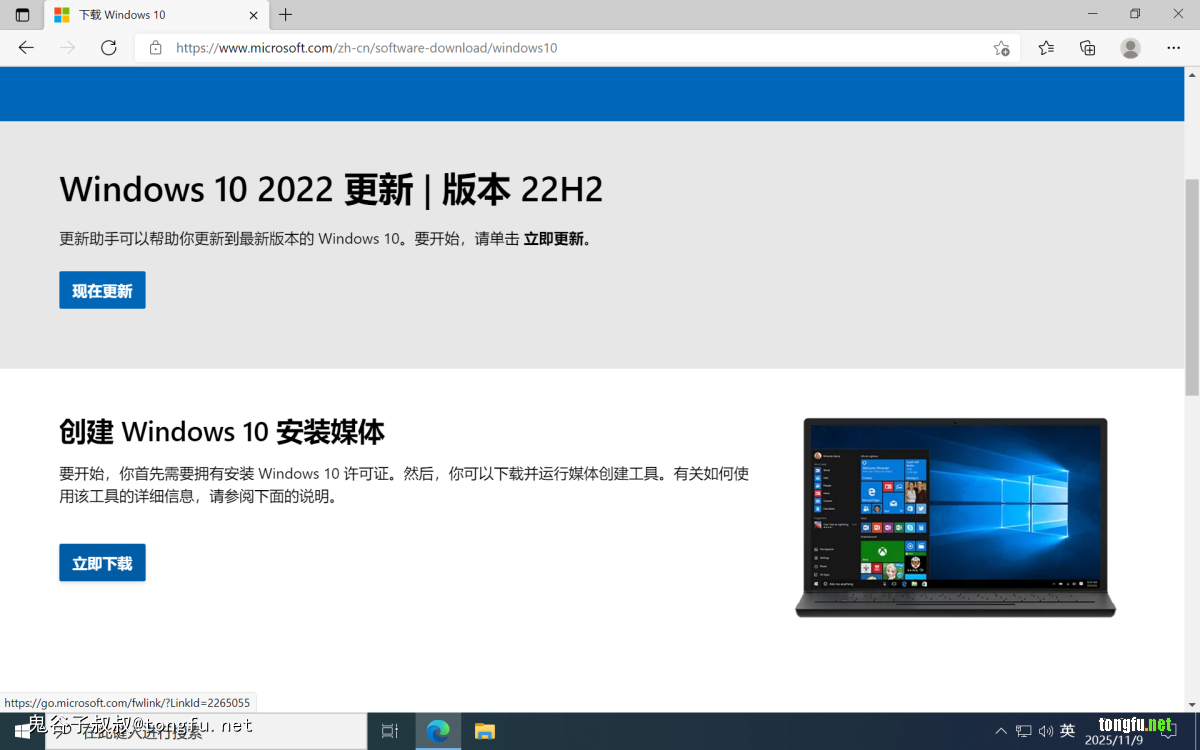
打开Windows10下载页面找到“创建Windows10安装媒体”下面的“立即下载”按钮。
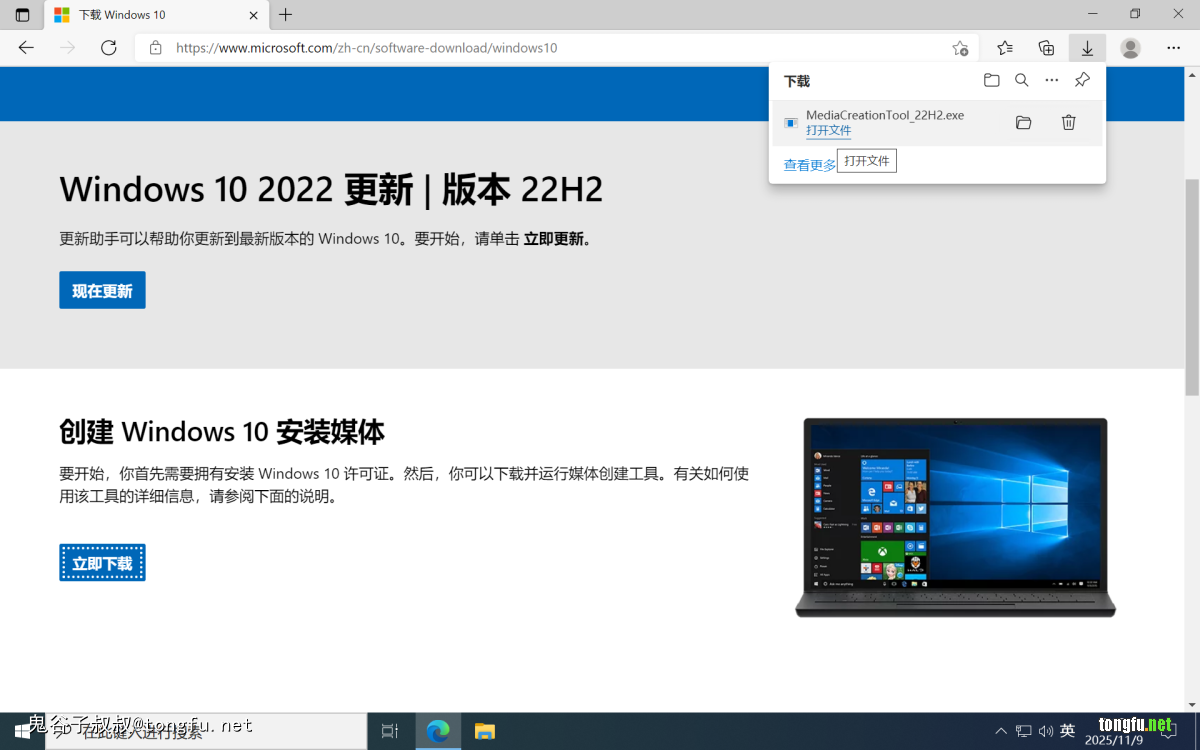
点击后浏览器会下载一个叫做“MediaCreationTool_22H2.exe”的程序,这个是下载Windows10的ISO镜像的官方下载工具。下载完点击“打开”运行MediaCreationTool_22H2程序。
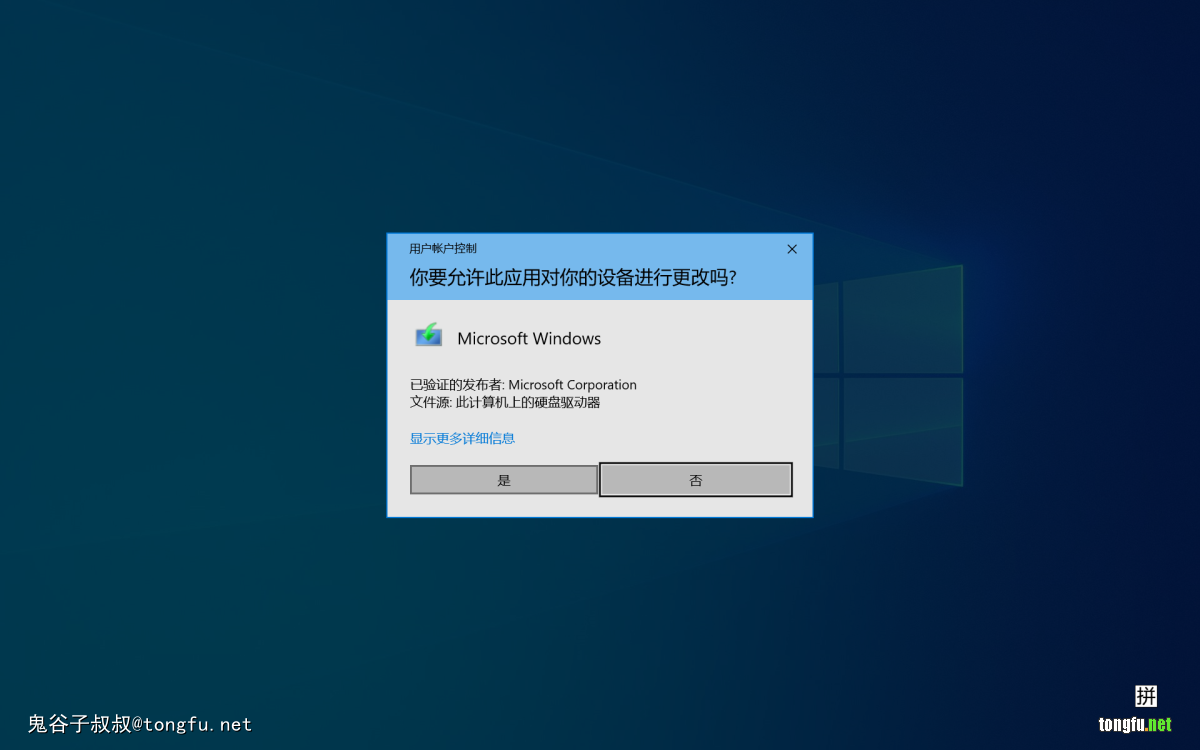
因为下载工具需要管理员权限所以这里会弹出确认窗口,系统识别到这个是Microsoft Corporation发布的程序,这个是可信的,点击“是”继续。
顺带说说正规的应用程序都是会有个签名信息的,这个签名是为了软件是哪个发布者授权发布的,一旦软件出现问题可以投诉发布者要求赔偿的。发布者才有软件的证书文件,发布者才能给软件签名,其他人不行。
所以记住一句话,没有签名信息或者签名信息未知或者软件签名过期的软件不要运行!!!
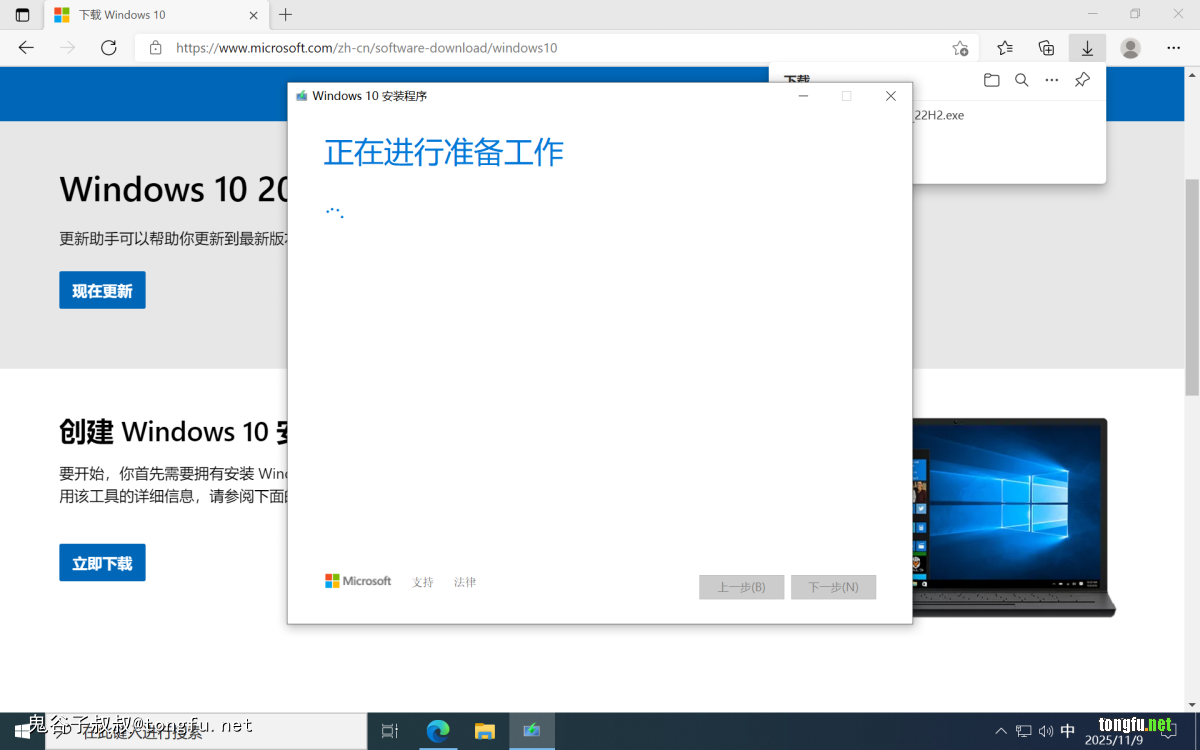
下载工具启动后会先进行准备工作,等一下吧。
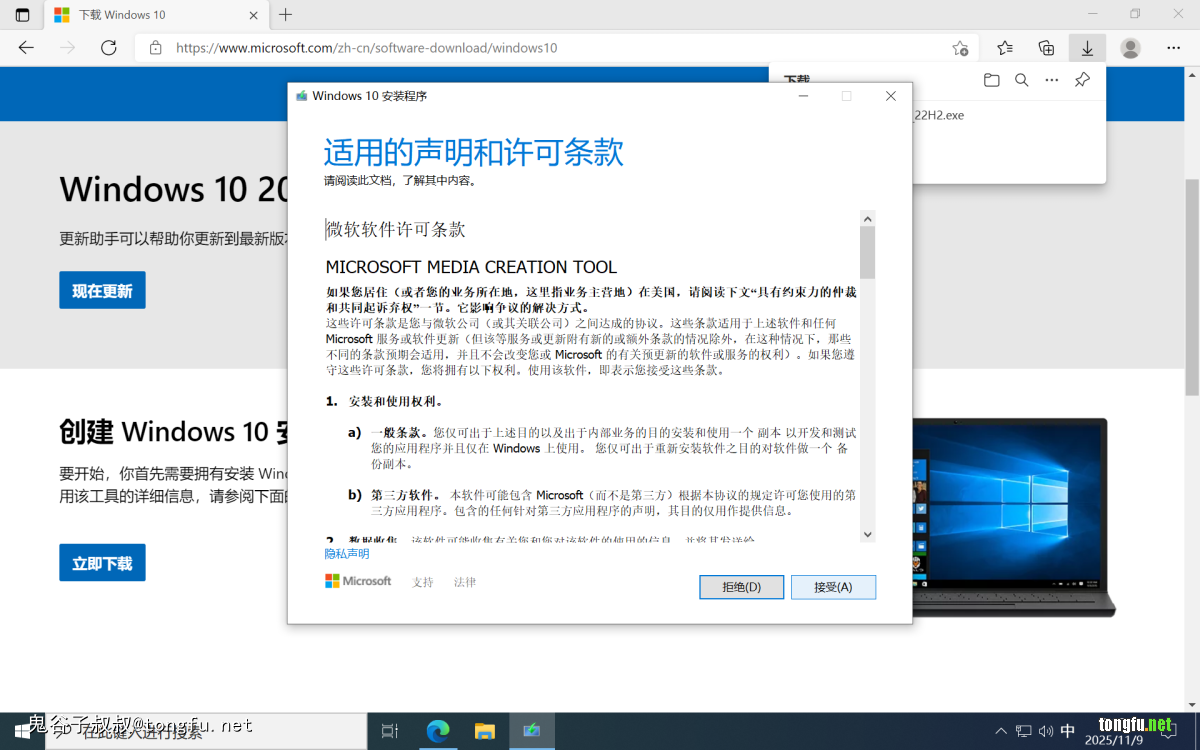
准备工作好了,首先要我们接受许可条款,还是一样的一句没看,点击“接受”继续。
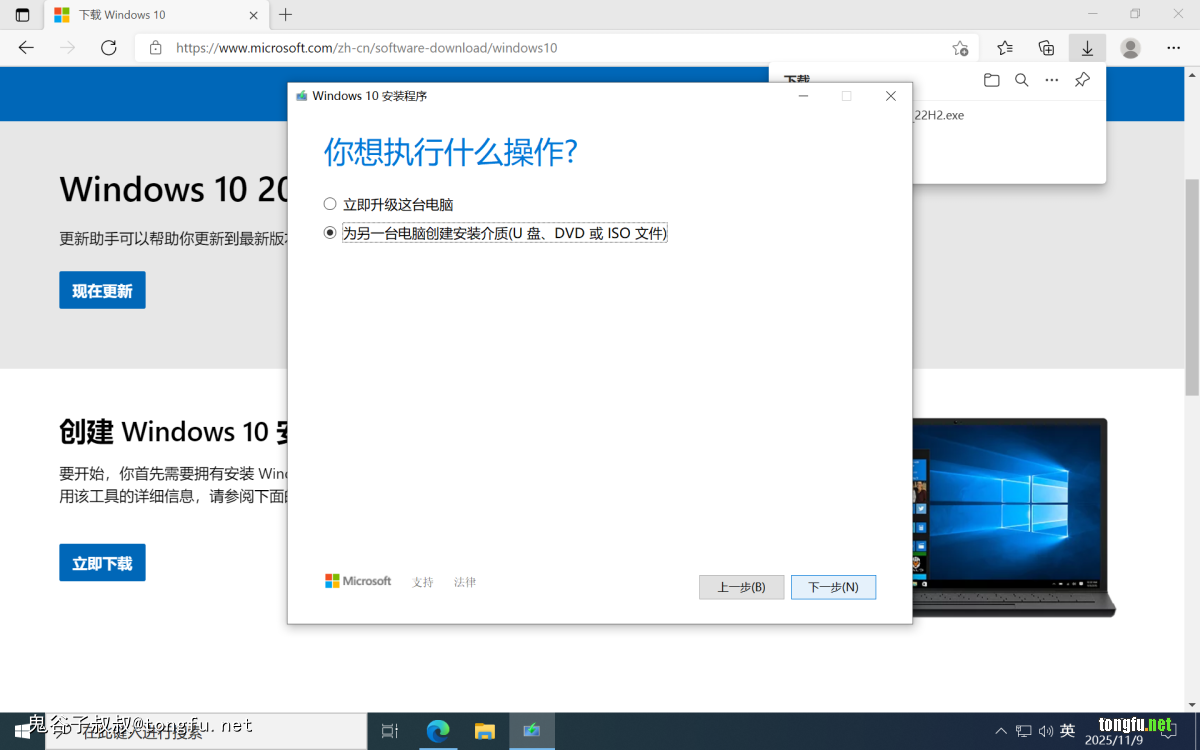
接着询问我们要给当前的电脑安装Windows10还是给别的电脑安装,这里选“为另外一台电脑创建安装介质”。
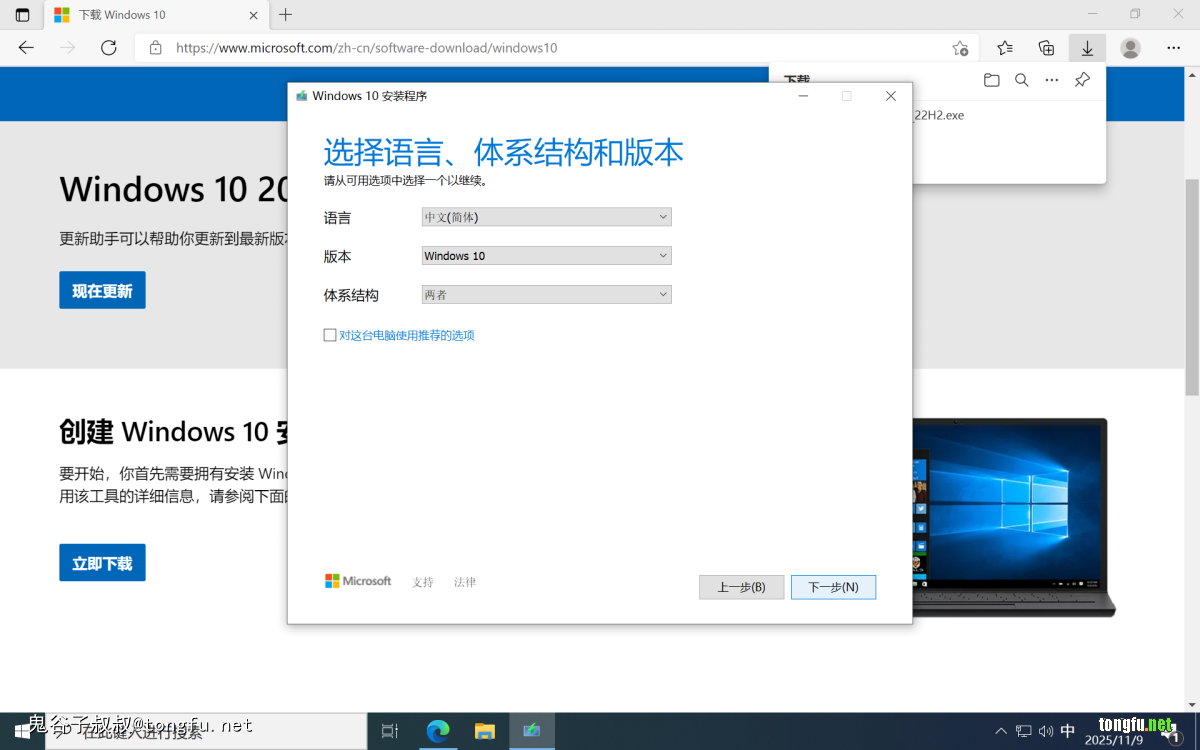
这里让我们选择语言、版本、体系结构,默认下面的“对这台电脑使用推荐选项”是勾选的且语言、版本、体系结构已经选好不能改,大家按福哥的来选择吧!
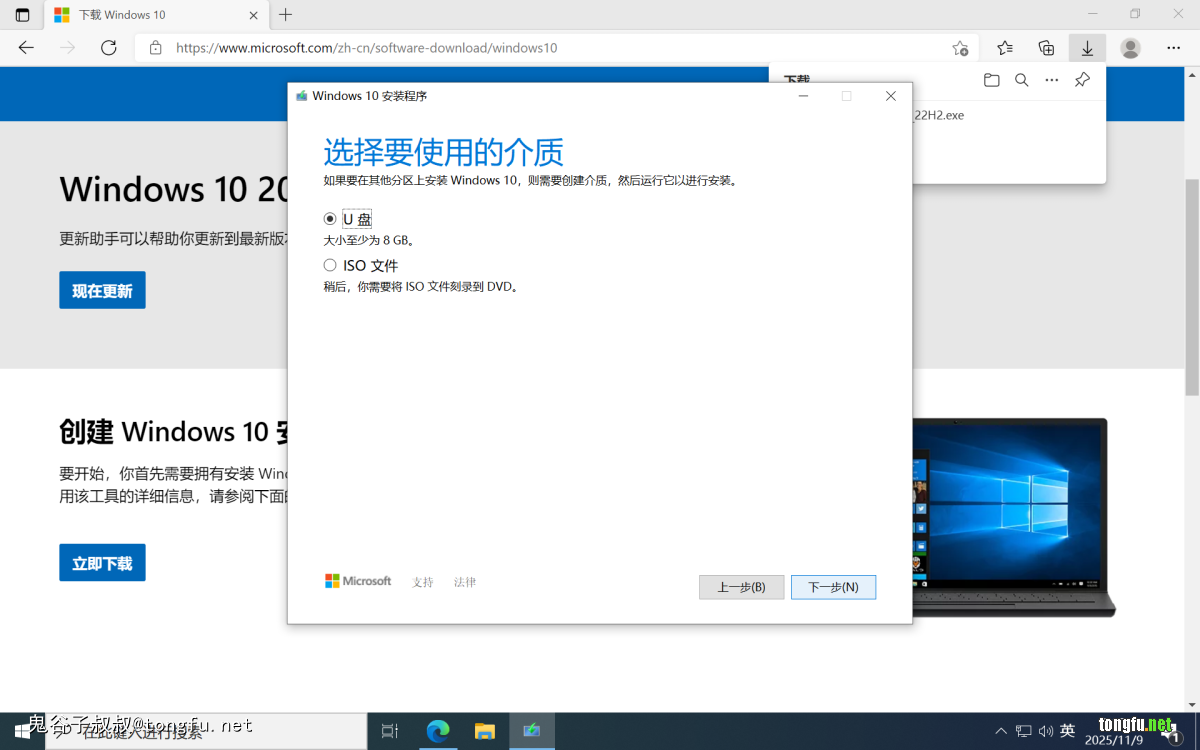
这里要我们选择是制作U盘启动盘还是ISO文件,这次我们选择U盘启动盘。
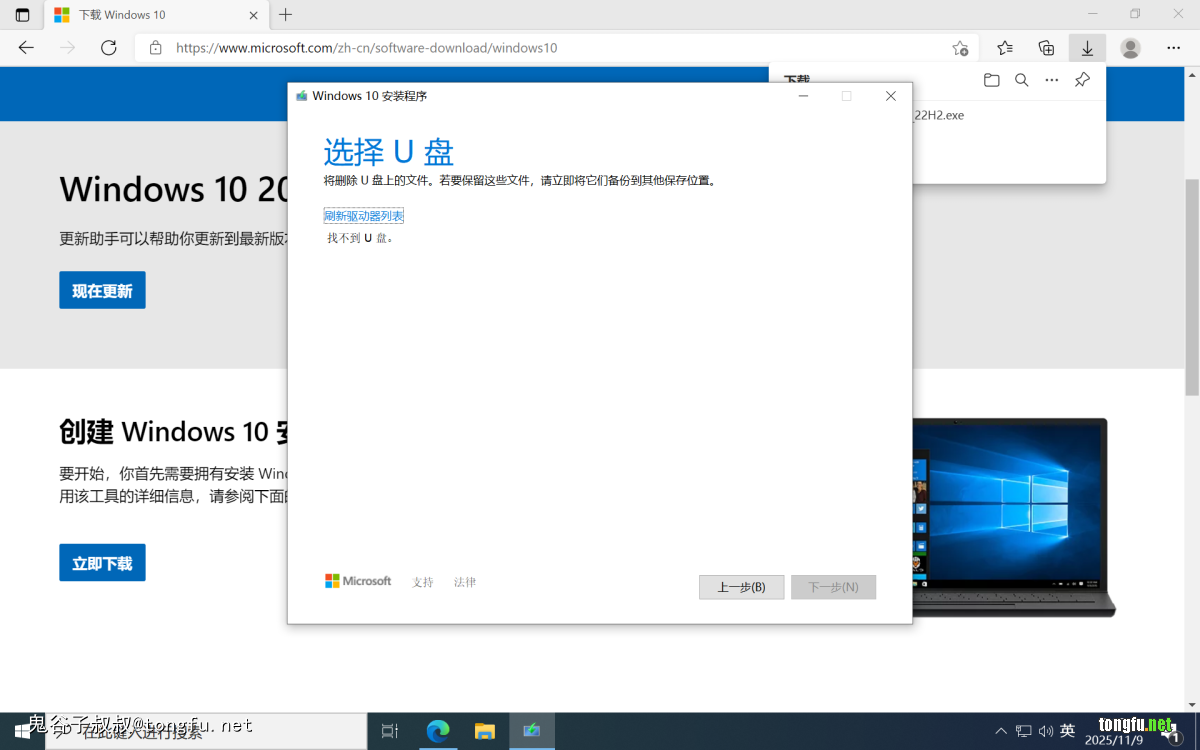
这里让我们选择在哪个U盘里创建启动盘,福哥还没有插入U盘所以这里提示“找不到U盘”。
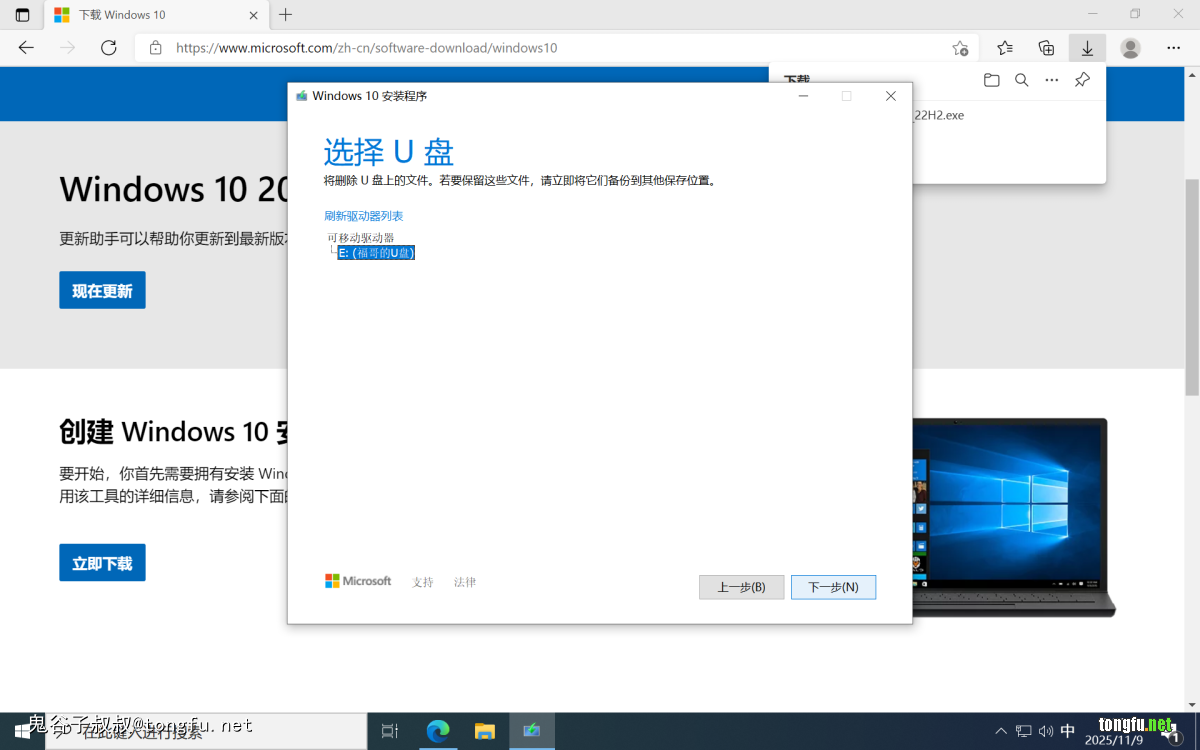
福哥将U盘插入后点击“刷新驱动器列表”链接后福哥的U盘就识别出来了,选中它~
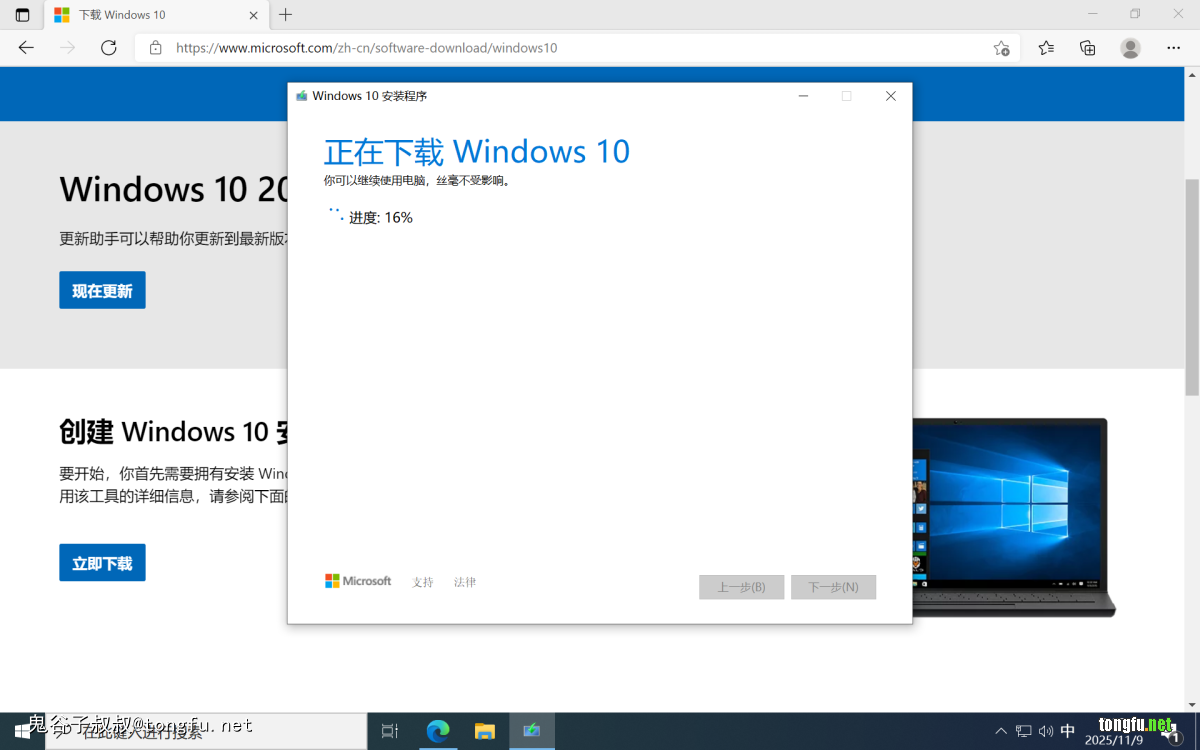
点击“下一步”后下载工具开始下载Windows10系统了,等一等吧~
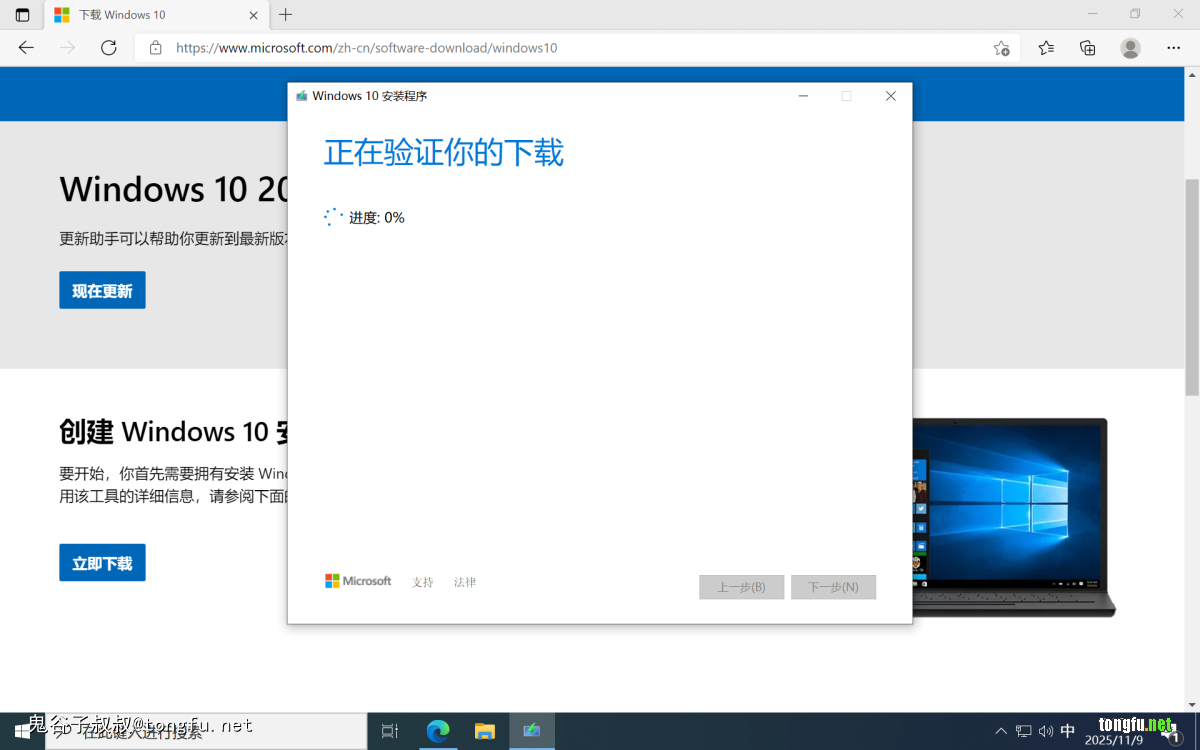
下载完成后会进行验证,这个过程很短且无需我们操作,所以你有可能看不到。
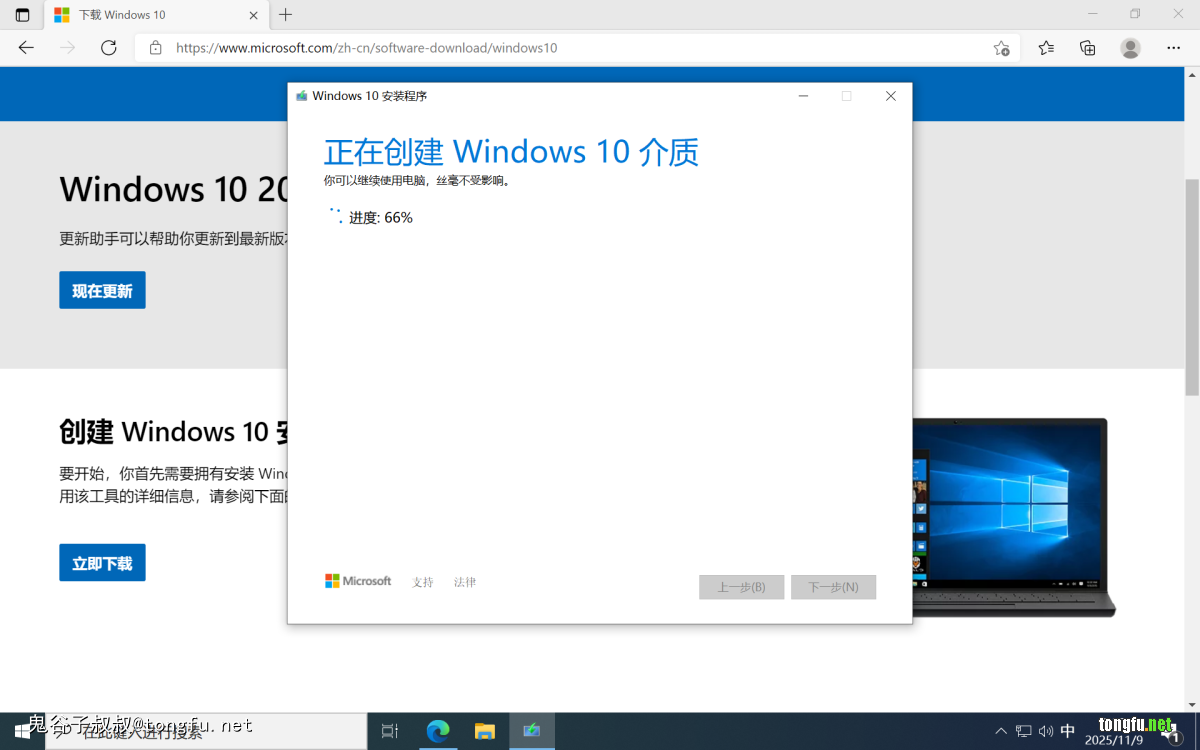
验证完成后就会开始创建U盘启动盘了,此时千万不要拔U盘哦~
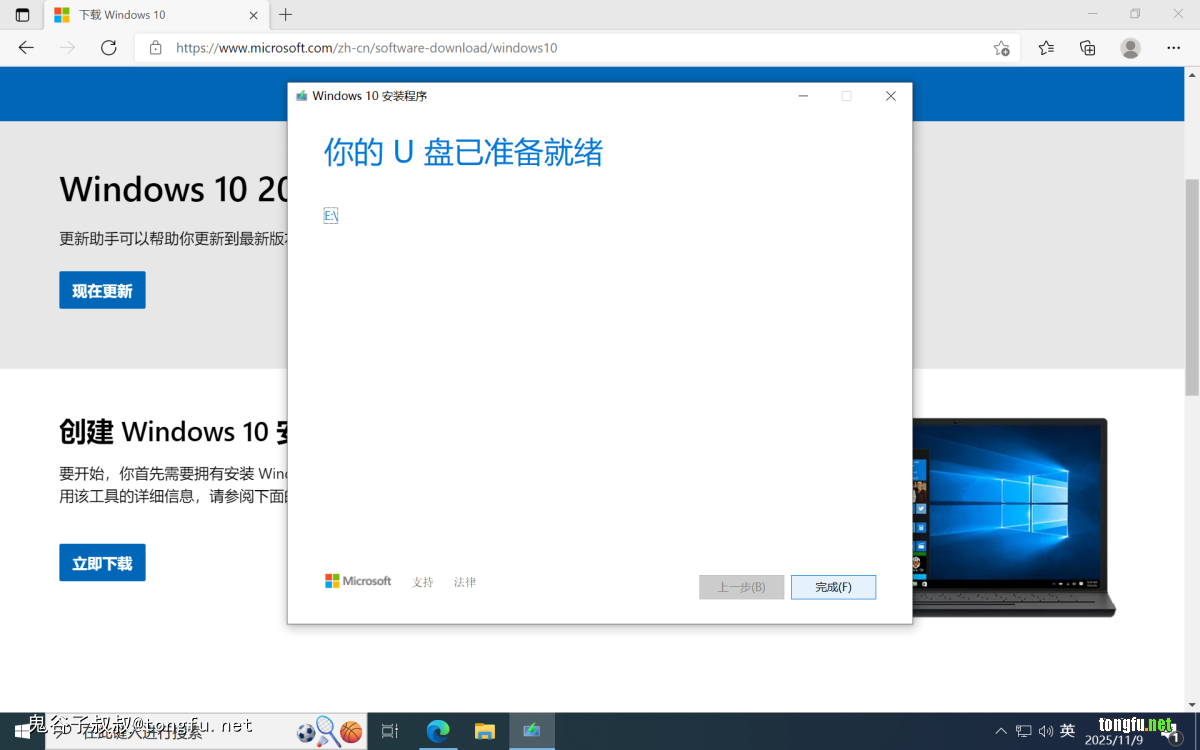
过了好一会儿,U盘启动盘终于创建好了!
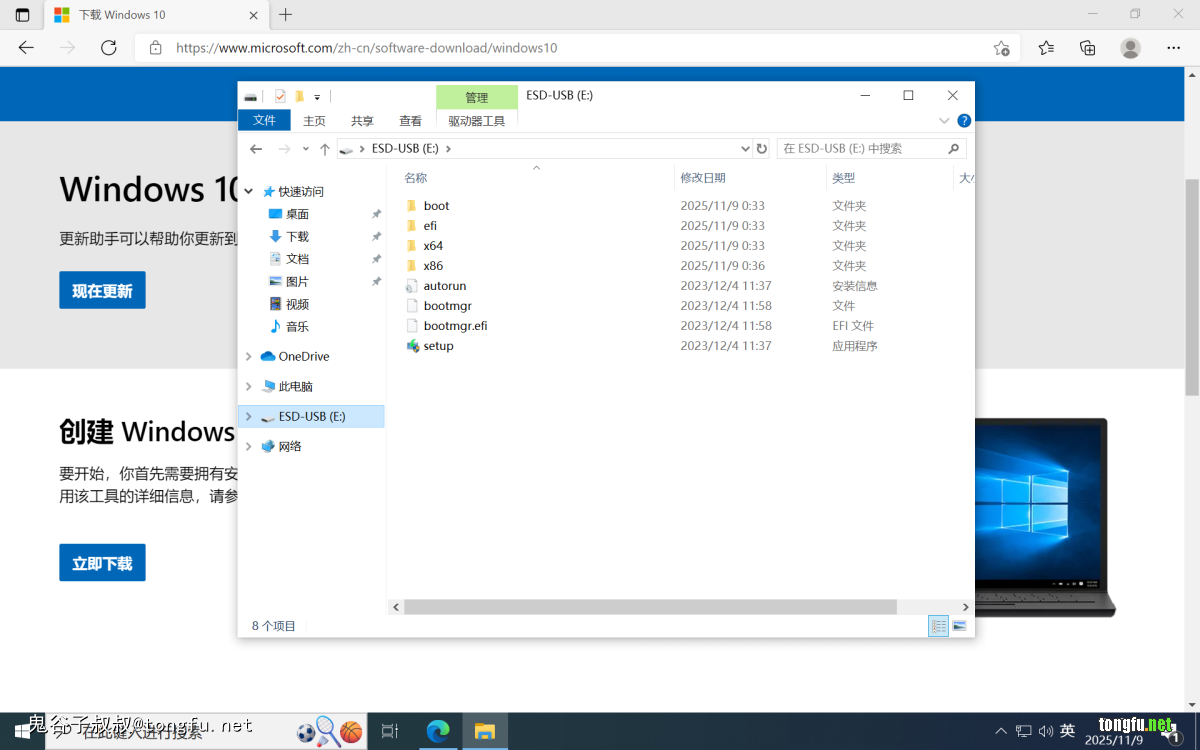
U盘启动盘创建好了之后U盘的卷名称会被改成“ESD-USB”,点卡U盘看看,这是官方正版的Windows10启动盘里的文件,很干净吧!

相关文章推荐
- 配置主机之间的SSH信任实现免密操作 阅读:81
- Python做个搜索引擎(3)ElasticSearch数据库设计【20201006】 阅读:150
- Redis安装笔记【20201001】 阅读:134
- Windows10安装Git版本控制软件及使用教程 阅读:136
- Rancher v2.5.9使用Dockerfile部署php-fpm和nginx服务的方法【20211016】 阅读:160
- 学会使用签名保护自己的程序代码【20210502】 阅读:78
- 达梦数据库通过DMHS工具同步数据到MySQL数据库【20220826】 阅读:0
- 做个用户管理系统(29)——验证绑定邮箱激活码【20201218】 阅读:89
- 编程入门第五课,循环语句(for,foreach,while)【20200915】 阅读:103
- 数据库(Sqlite)学习笔记 阅读:48